




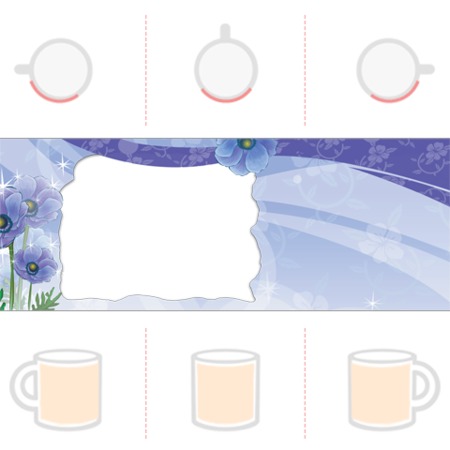


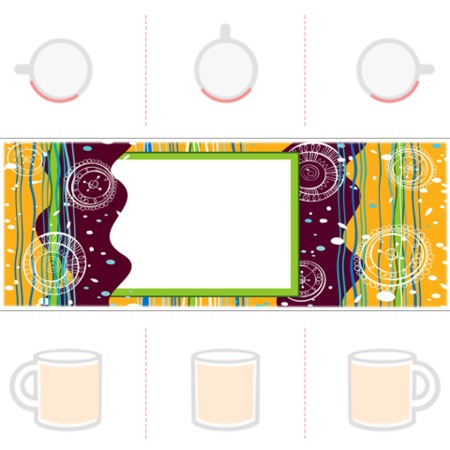

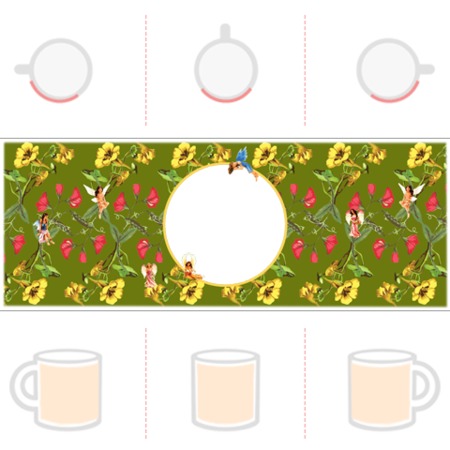
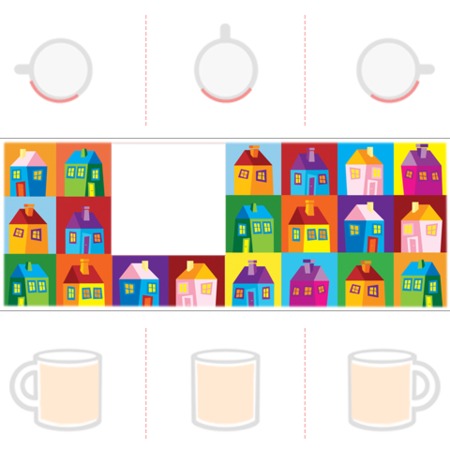
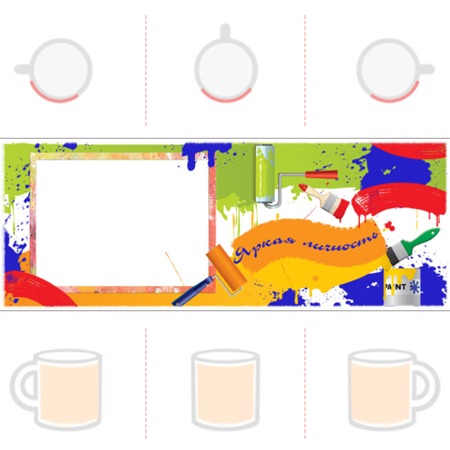

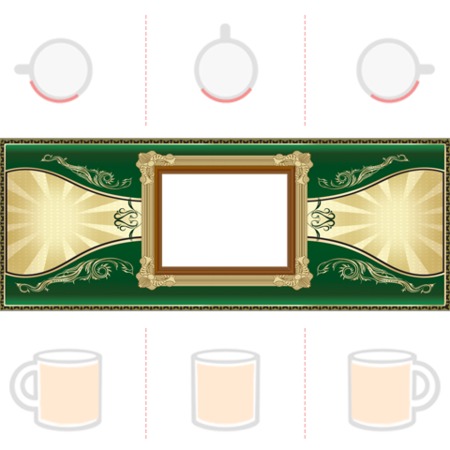

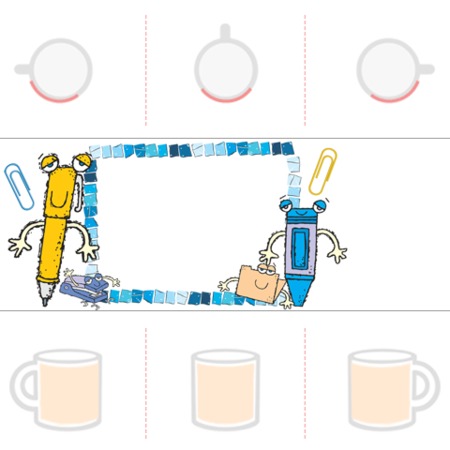
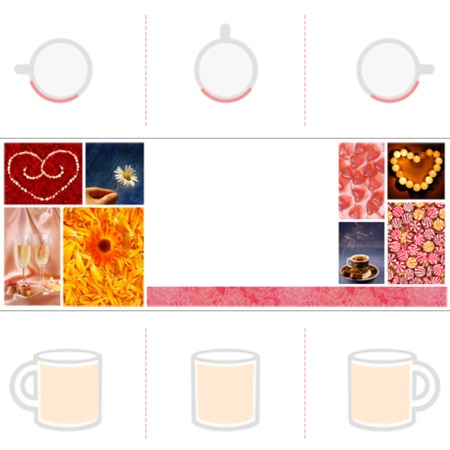
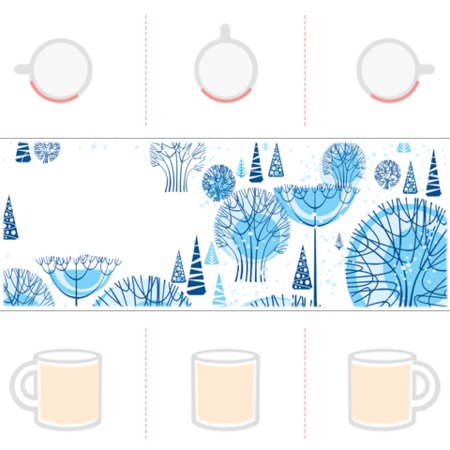


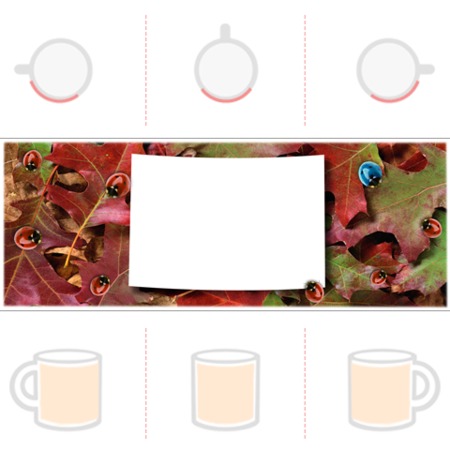


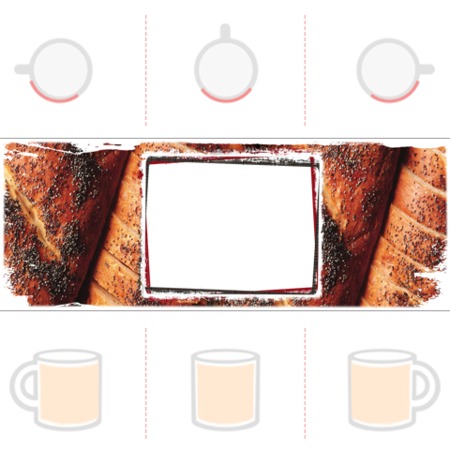
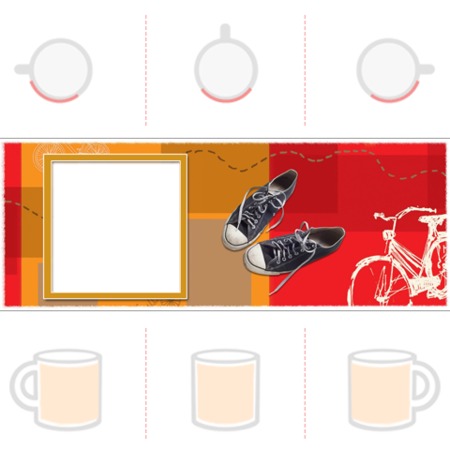


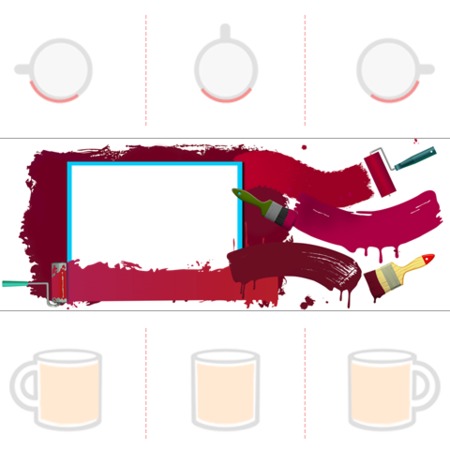
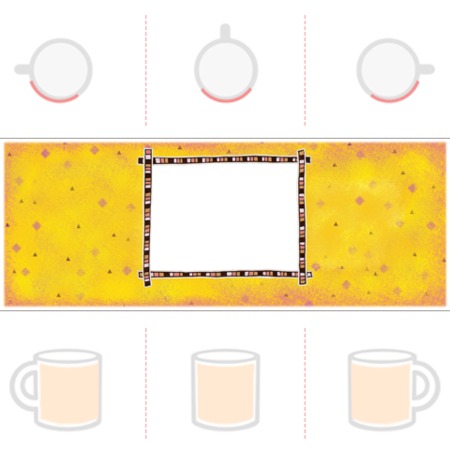


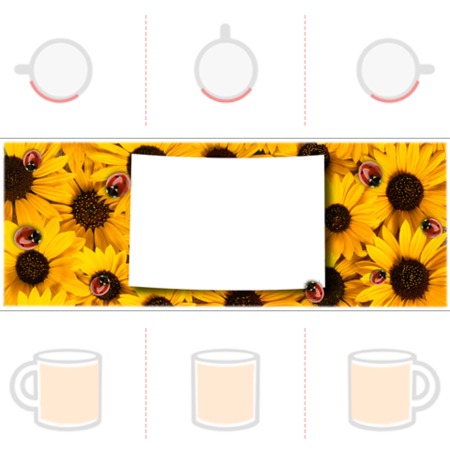















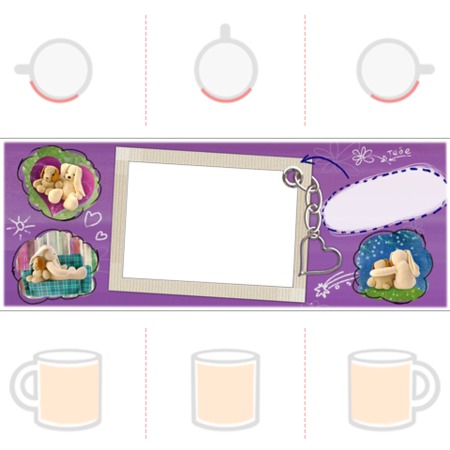
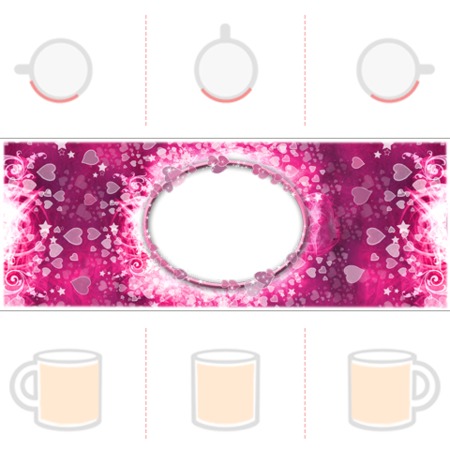
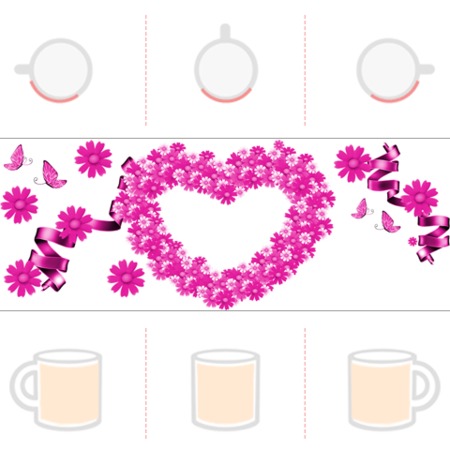
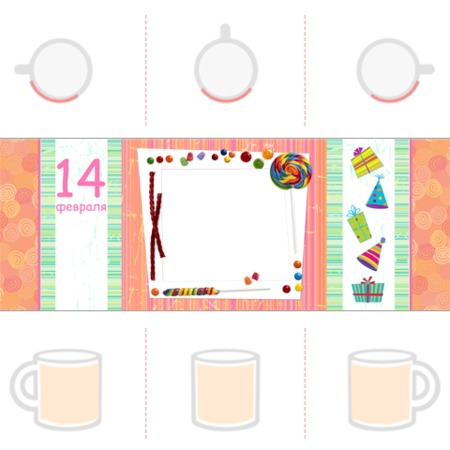


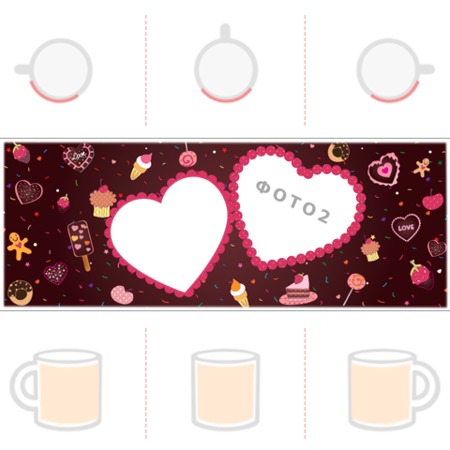
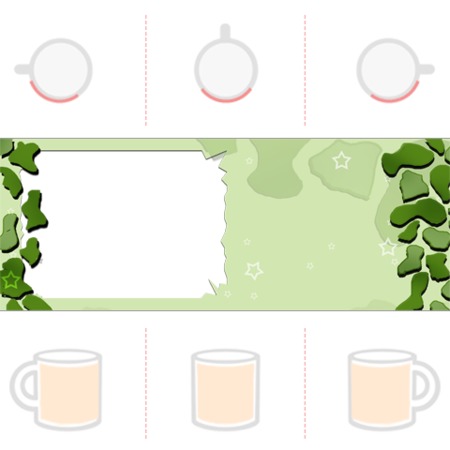

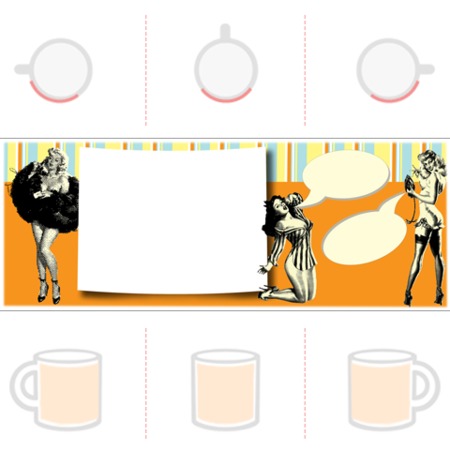

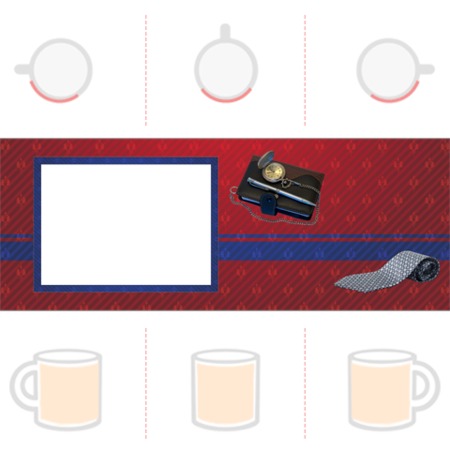
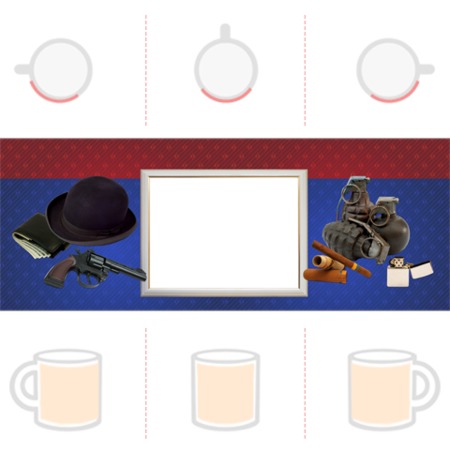


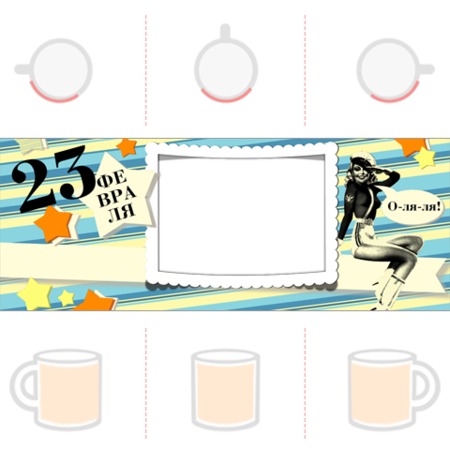


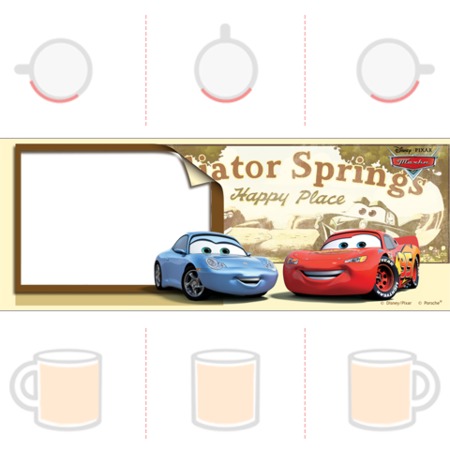

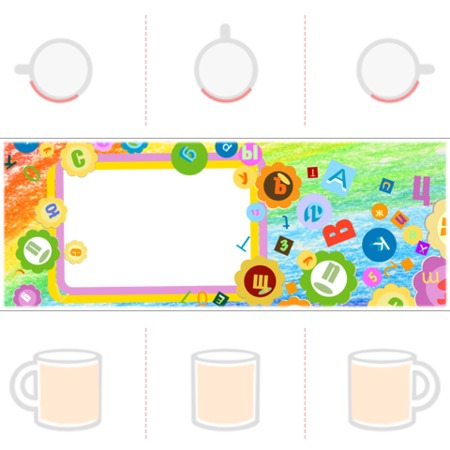


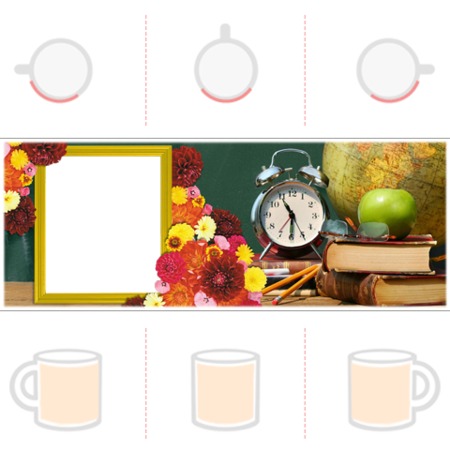

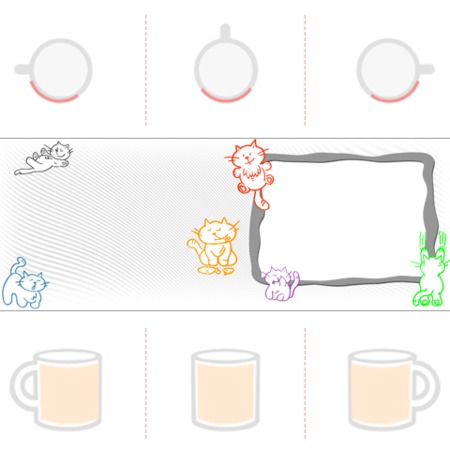
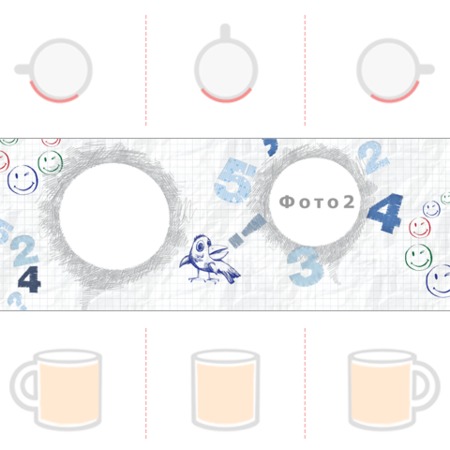

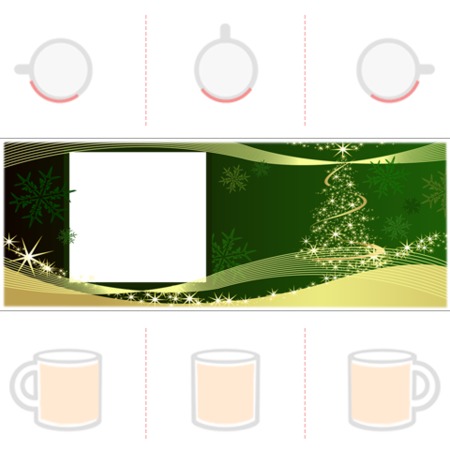
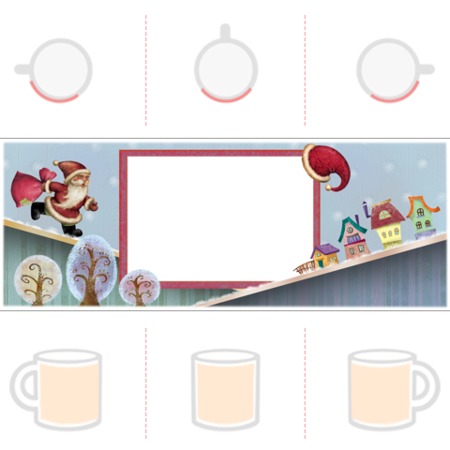

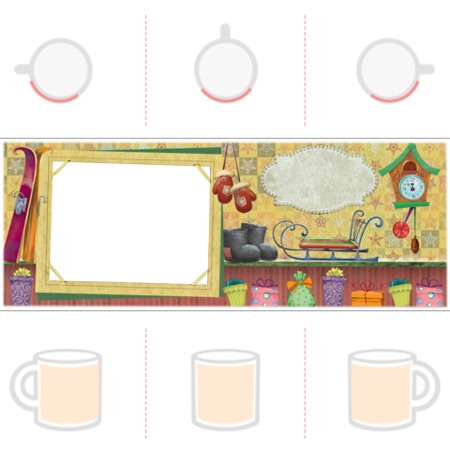


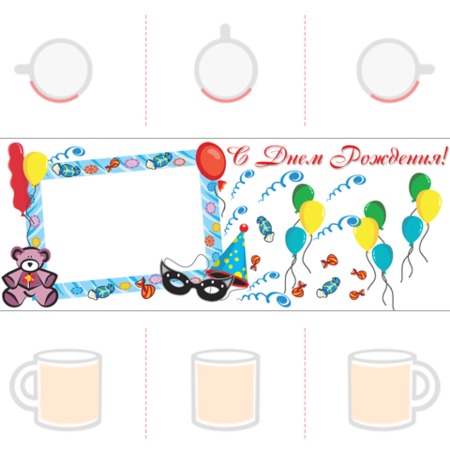

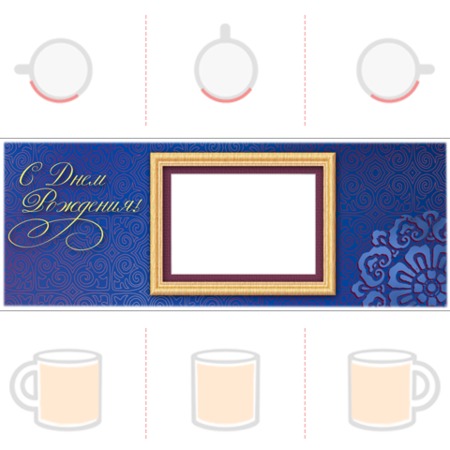


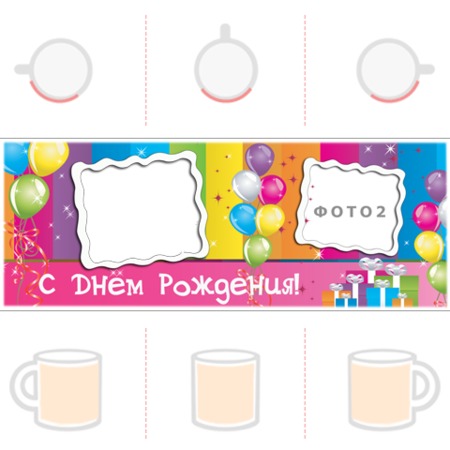
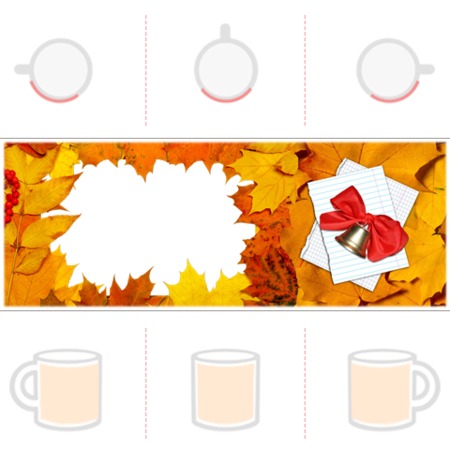




































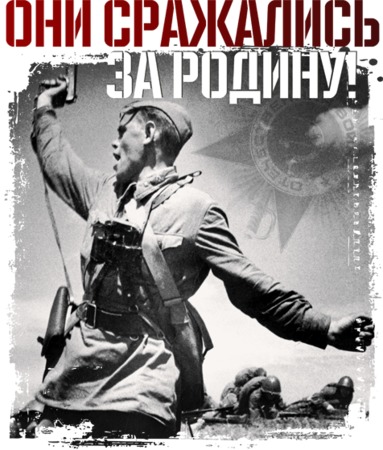





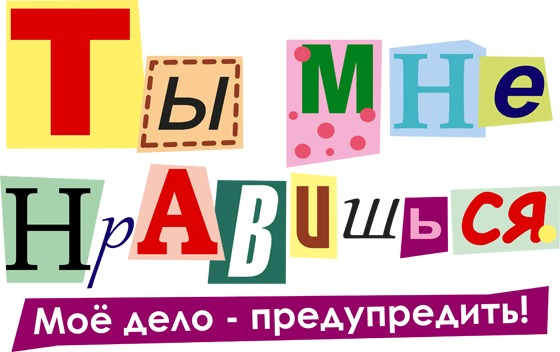


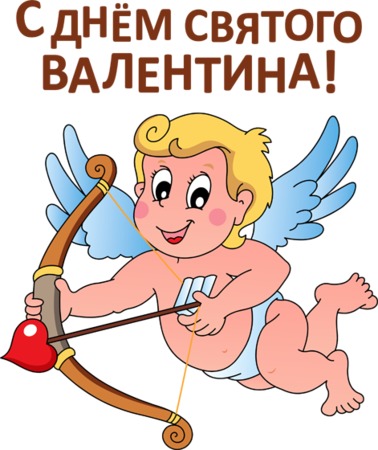


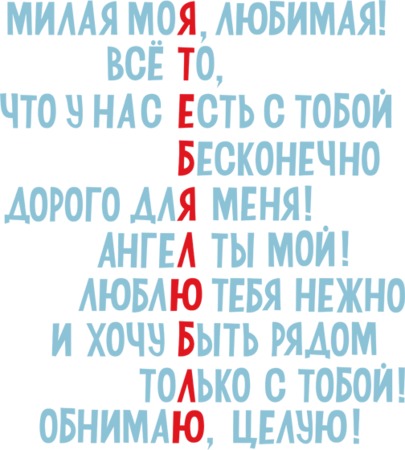










































































































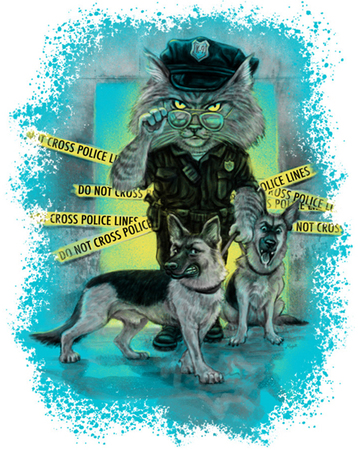


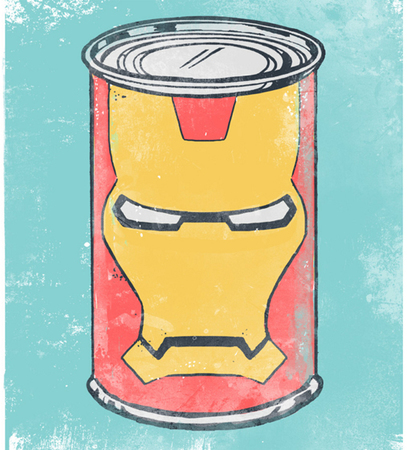


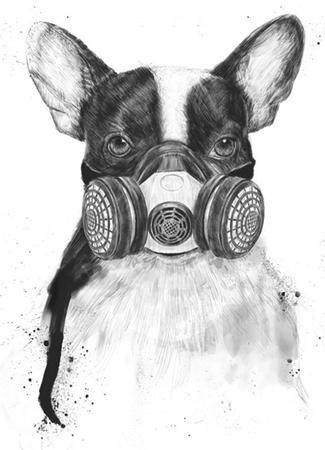


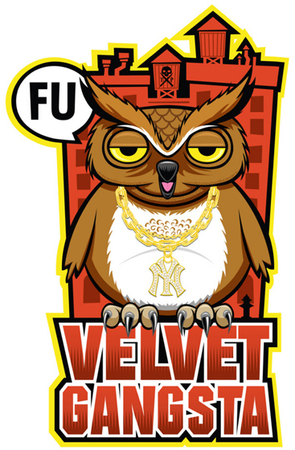




















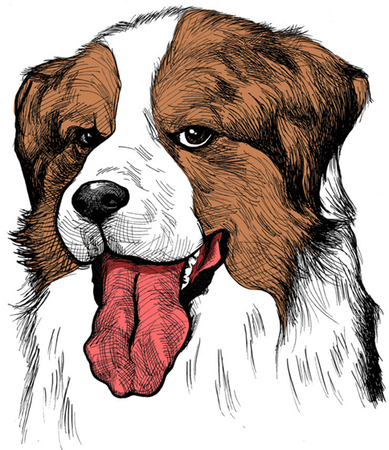


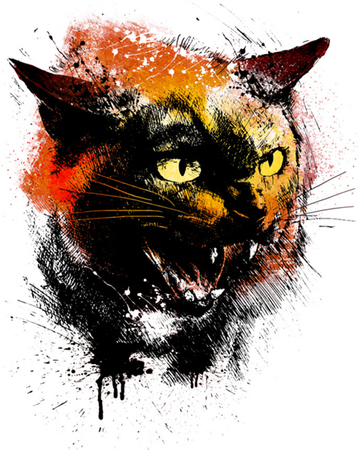


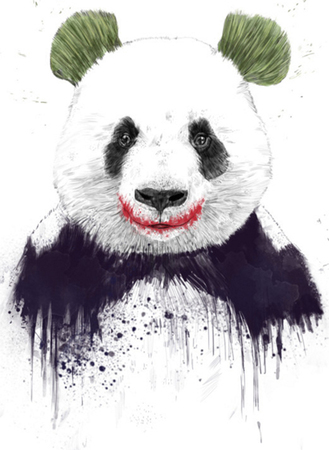


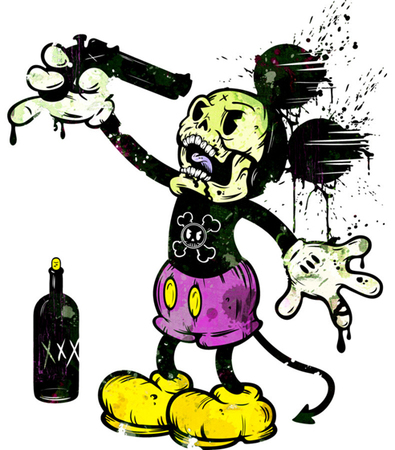

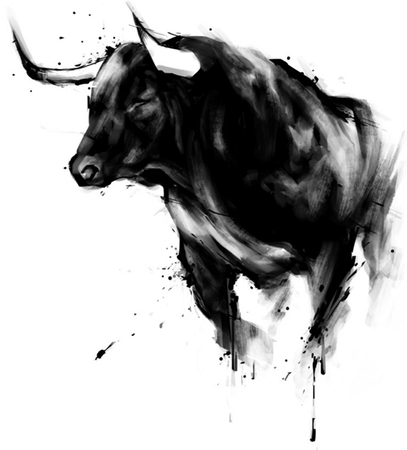


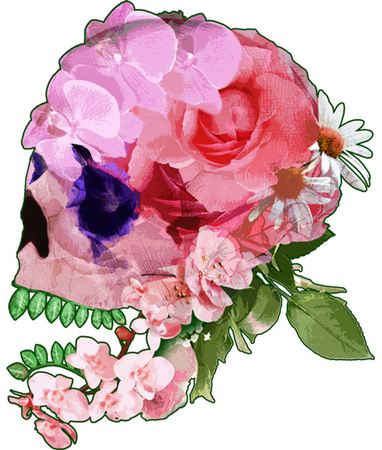

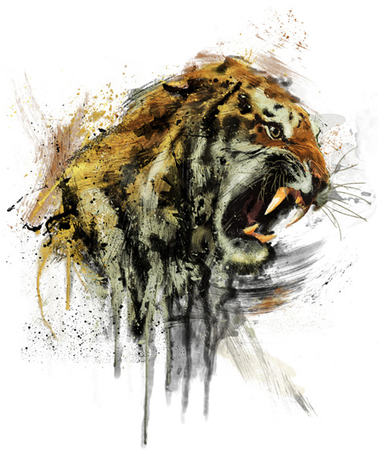


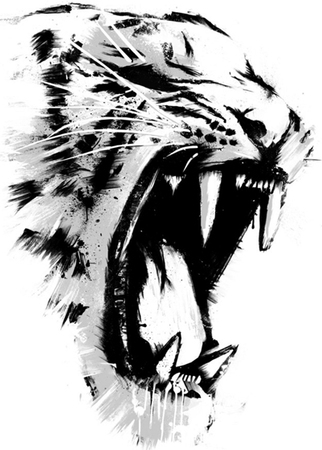































































































































































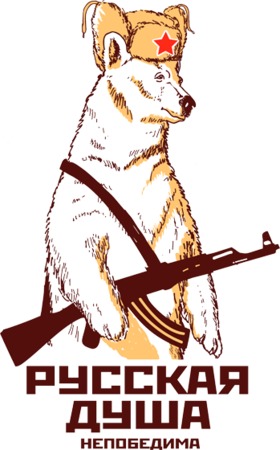

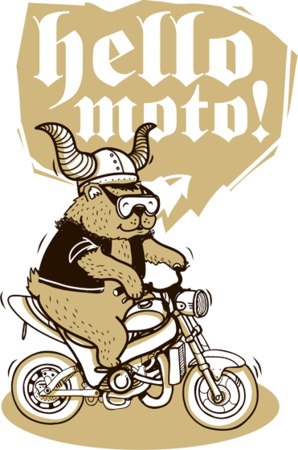





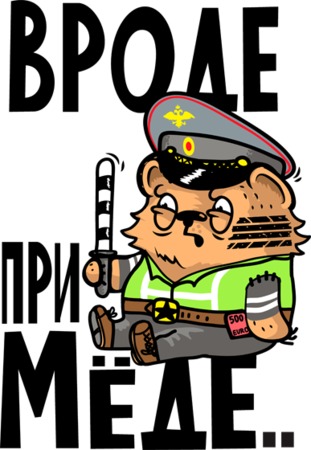




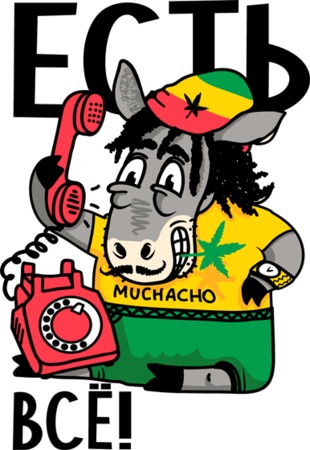



























































































































































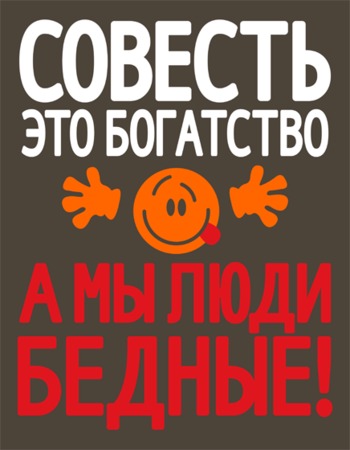


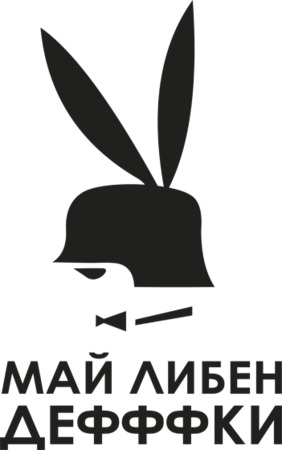


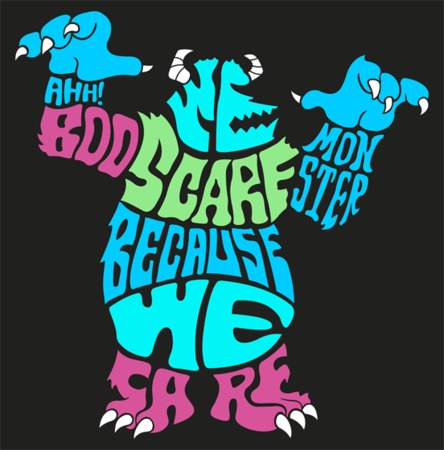







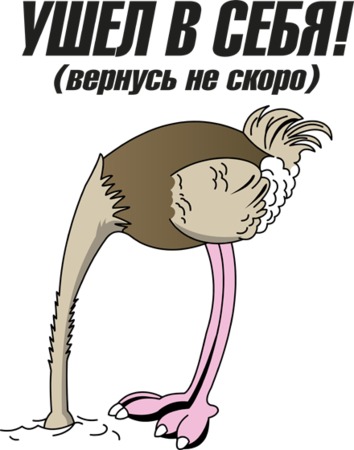

























































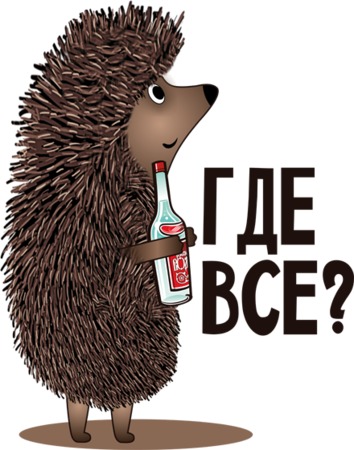


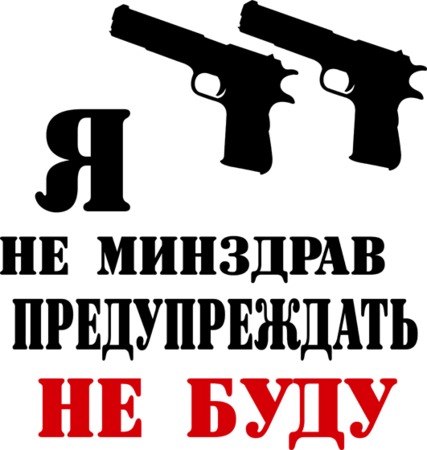




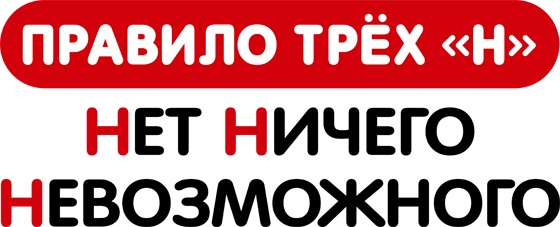







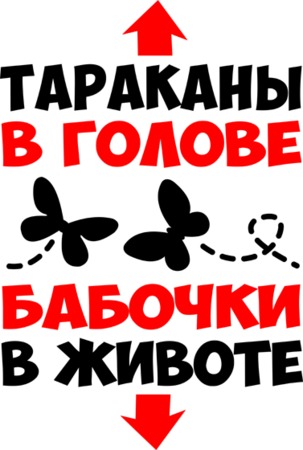


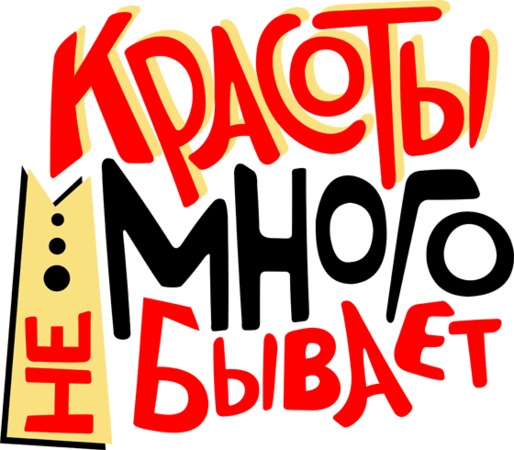







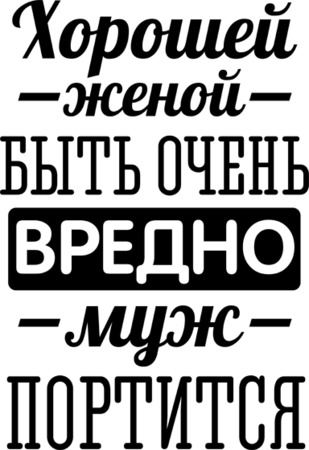
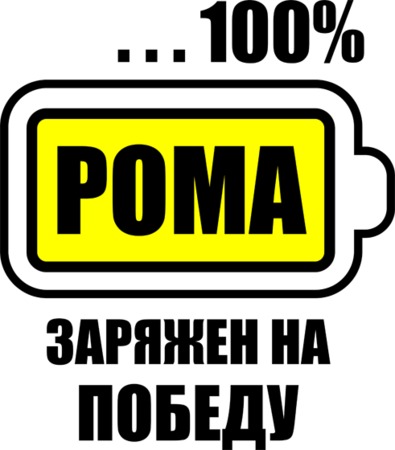



Изображения наносятся так, как размещены на странице.
Печать на белой кружке
| справа от ручки | в развороте | слева от ручки |
 |
 |
 |
|
 |
|
Заказать печать на кружке
На этой странице вы можете оформить заказ на печать на кружке от 1 штуки с любым изображением:
- фотография
- рисунок
- картинка из интернета
- изображение из нашего каталога принтов (более двух тысяч тематических картинок)
- логотип
- любая надпись
- разместить ваши фотографии в готовом стиле из каталога шаблонов попасть в который можно из раздела 2 нажав на кнопку "в готовом стиле"
1. Выберите тип и цвет кружки:
- белая кружка
- цветные кружки - 8 цветов кружек с цветной ручкой, каймой и внутренней частью:
- красная кружка
- бордовая кружка
- желтая кружка
- зеленая кружка
- синяя кружка
- оранжевая кружка
- розовая кружка
- черная кружка
- кружка хамелеон - кружка хамелеон черного цвета в холодном состоянии, меняющая цвет на белый c проявлением изображения при заполнении ее теплой жидкостью - чай, кофе и т.д.
2. Выберите область нанесения на кружку:
- слева от ручки - на стороне, повернутой к держащему кружку "правше"
- справа от ручки - на противоположной стороне от "правши", держащего кружку за ручку
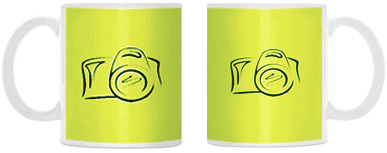
- с двух сторон - нанесение справа и слева изображений и текста (для заполнения второй стороны - нажмите на вкладку «справа от ручки» над макетом)
- на всю поверхность - печать по всей поверхности кружки в области размером 20х9см, от ручки с одной стороны до ручки с другой стороны
- в готовом стиле - размещение ваших фотографий и надписей в готовых шаблонах, выбранных из тематических разделов каталога шаблонов
3. Добавьте изображение и/или надпись на кружку:
- загрузка вашего изображения - для добавления изображений с вашего устройства справа от макета в разделе 3 (закладка «Изображения»), нажмите на кнопку «Ваши фото». Выберите файлы изображений форматов JPG, PNG, BMP или GIF.
- картинка из нашего каталога - нажмите на кнопку «выбрать принт» и в открывшемся окне, перемещаясь по категориям, расположенным слева, выберите подходящий принт, нажав под ним на кнопку «Выбрать изображение»
- картинка из интернета - в пункте 3 (закладка "изображения"), справа от макета, нажмите на кнопку "ссылка". Введите адрес картинки и нажмите кнопку "добавить изображение"
Добавленное изображение впишется в макет кружки с автоматическим масштабированием в область печати по длинной стороне.
- добавление надписи на кружке:
- нажмите на закладку "текст" - 3 пункт справа от макета
- нажмите на значок «Т»
- в открывшемся окне введите текст в текстовое поле и нажмите кнопку «Применить»
- на панели с параметрами текста выберите:
- шрифт - значок с названием выбранного шрифта (по умолчанию установлен шрифт Areal)
- размер шрифта
- ориентацию текста - если ваша надпись занимает более одной строки
- цвет надписи
4. Разместите добавленное изображение и/или надпись в макете:
С помощью кнопок, расположенных ниже, мыши или пальца (в зависимости от Вашего устройства), расположите изображение в макете так, как оно должно быть нанесено на кружку:
- стрелки (вверх, вниз, вправо, влево) - для перемещения изображения
- кнопки плюс и минус - для увеличения или уменьшения
- стрелки поворота - для вращения изображения вокруг оси
- стрелки в волнистой рамке - для автоматического масштабирования рисунка на кружке по горизонтали или вертикали.
Скидка на количество кружек рассчитывается автоматически, при изменении количества в поле под макетом кружки. Справа, под общей стоимостью заказа отображается цена за кружку со скидкой и количество кружек от которого действует следующая скидка. Посмотреть список всех цен со скидкой можно нажав на "показать оптовые цены", расположенной под ценой за кружку.
Открыть таблицу с ценами на все виды кружек со скидкой за количество - можно нажав на кнопку "таблица цен", расположенную справа над макетом
Получить подсказку по каждому разделу этой страницы можно нажав на значок вопросительного знака напротив его заголовка.
Видео с инструкцией по заказу фотокружки - по кнопке "видеоинструкция" расположенной в верхней части страницы, справа.
Если по какой-либо причине вы не смогли разместить заказ на печать изображений на кружке в этом конструкторе - ждем Вас в нашем салоне ФотоБрэнд в Москве, где наши дизайнеры подготовят макет и изготовят кружку в Вашем присутствии.


 , расположенными над макетом подписанными по названию стороны нанесения.

 и в открывшемся окне выберите подходящий стиль из нужной категории и под необходимое количество изображений нажав на кнопку
  .
. , расположенные над макетом.
 .
. , выберите файл с изображением на Вашем устройстве и нажмите на кнопку
 . Допустимый формат файлов изображений: jpg, png, gif, bmp. После
загрузки изображения, оно отобразится в макете кружки.
. Допустимый формат файлов изображений: jpg, png, gif, bmp. После
загрузки изображения, оно отобразится в макете кружки.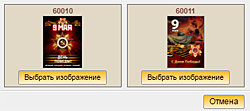
 и выберите
подходящее изображение из нужной категории нажав на кнопку под ним
и выберите
подходящее изображение из нужной категории нажав на кнопку под ним  .
Оно отобразится в макете изделия.
.
Оно отобразится в макете изделия. , вместить изображения по высоте - кнопку
  .
. . C помощью
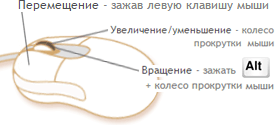
мышки: зажмите левую кнопку мыши и передвигайте изображение до нужного местоположения
в макете. Если вы оформляете заказ с устройства с сенсорным дисплеем, то коснитесь экрана
в месте расположения изображения и передвигайте палец до нужного местоположения
изображения в макете кружки.
. C помощью
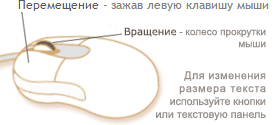
мышки: зажмите левую кнопку мыши и передвигайте изображение до нужного местоположения
в макете. Если вы оформляете заказ с устройства с сенсорным дисплеем, то коснитесь экрана
в месте расположения изображения и передвигайте палец до нужного местоположения
изображения в макете кружки. и
и  .
.
 .
. . После установки значений нажмите на кнопку
  .
. .
. - Текстовая панель
 и в открывшемся текстовом
поле введите Ваш текст. По завершению ввода, нажмите на кнопку
и в открывшемся текстовом
поле введите Ваш текст. По завершению ввода, нажмите на кнопку  . В открывшемся окне установите нужное значение размера шрифта передвигая
ползунок влево - для уменьшения значения или вправо - для увеличения значения или введите
фиксированный размер в текстовое поле. Так же уменьшить или увеличить размер шрифта можно
используя кнопки на панели размещения текста:
. В открывшемся окне установите нужное значение размера шрифта передвигая
ползунок влево - для уменьшения значения или вправо - для увеличения значения или введите
фиксированный размер в текстовое поле. Так же уменьшить или увеличить размер шрифта можно
используя кнопки на панели размещения текста:  - уменьшение размера на 5Пт
  -
увеличение размера шрифта на 5Пт.
-
увеличение размера шрифта на 5Пт. . В открывшемся окне установите нужное выравнивание текста и
нажмите на кнопку
. В открывшемся окне установите нужное выравнивание текста и
нажмите на кнопку  соответствующим
текущему цвету текста (по умолчанию черный). В открывшемся окне палитры установите нужный
цвет. Для применения результата нажмите на кнопку
соответствующим
текущему цвету текста (по умолчанию черный). В открывшемся окне палитры установите нужный
цвет. Для применения результата нажмите на кнопку 














